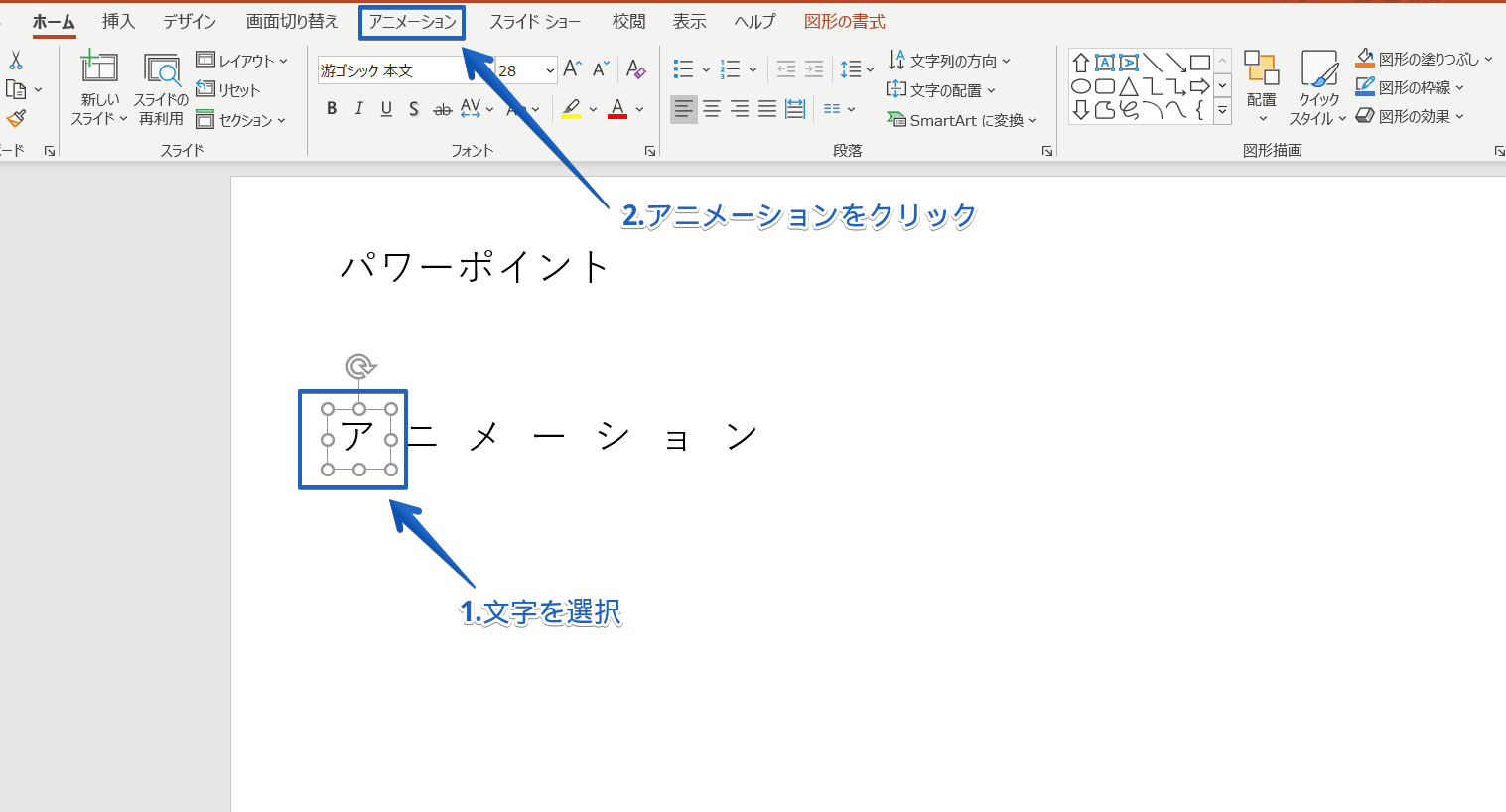
パワーポイント アニメーションで1文字ずつ表示する方法を徹底解説
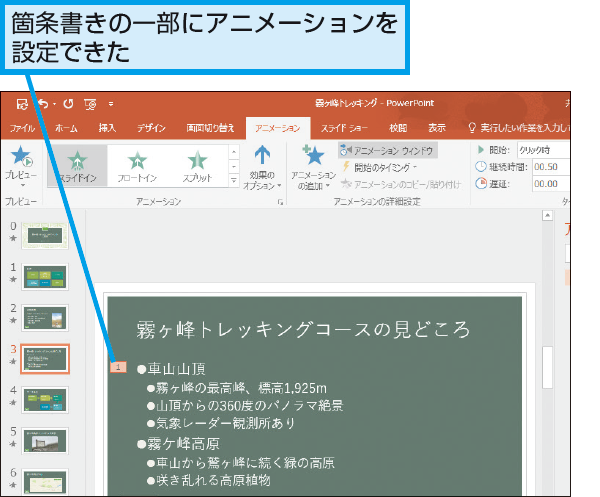
PowerPointで文字を1つずつアニメーションさせる方法 PowerPointでは、タイトルや箇条書きで設定したアニメーションを1文字ずつ動かせます。 単語ごとや行ごと、1文字ずつといった単位が選べるので、使い分けましょう。 Office 21PowerPointでナレーションを録音する方法。 音声やペンで資料を説明できる! スライドのタイトルや箇条書きに設定した 同じテーマで内容だけ切り替える 前述したように、スライド単位で画面を切り替えるプレゼンでは、同じテーマの内容でもスライドがぶつ切れになって パワーポイント パワポ素材「タイトルまわり・文字」の装飾アニメーション 198 0
パワーポイント 文字 アニメーション 1文字だけ
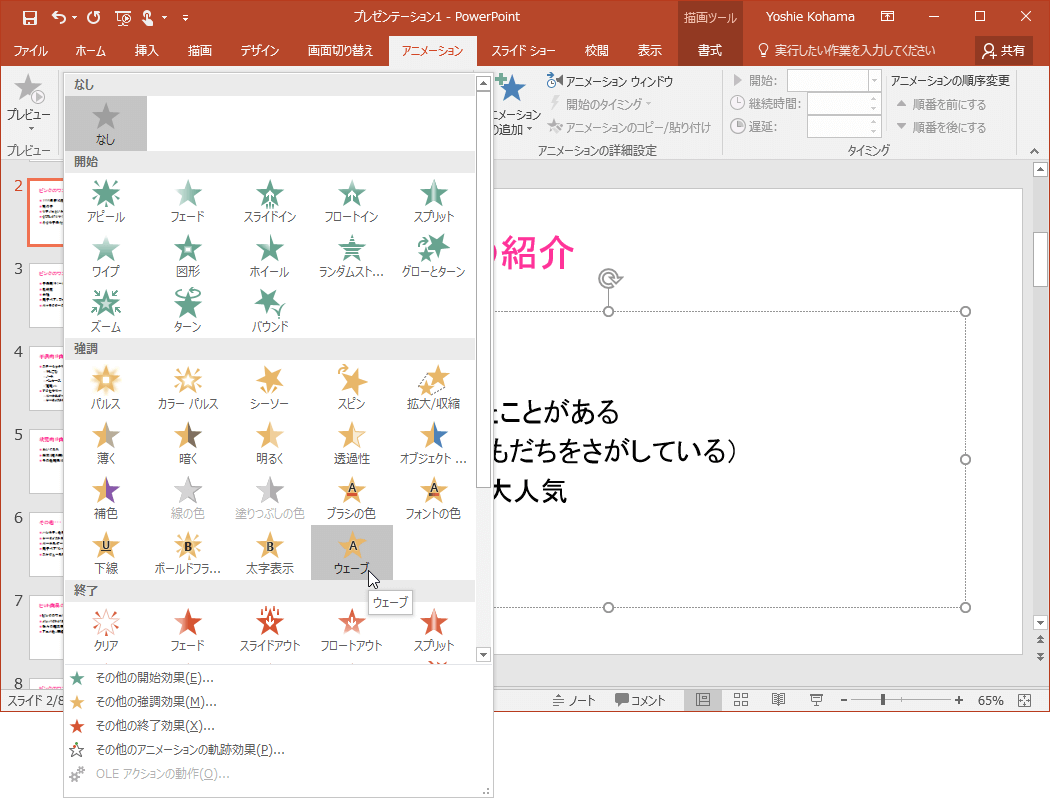
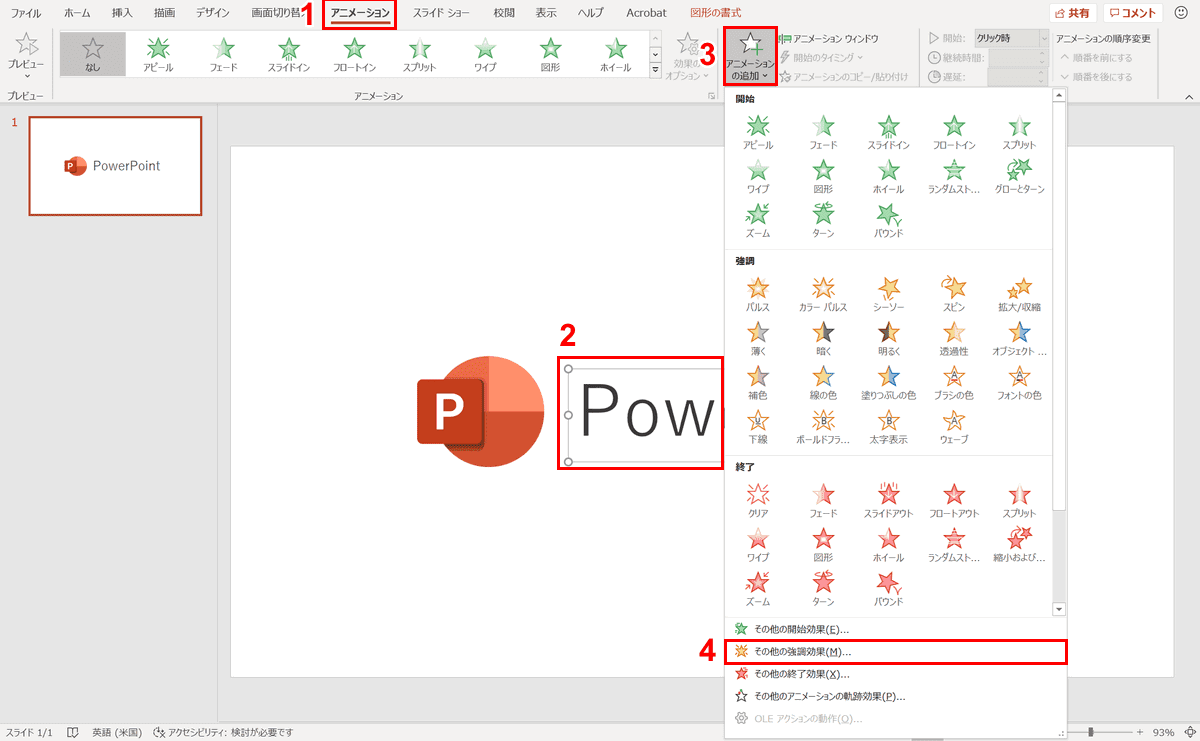
パワーポイント 文字 アニメーション 1文字だけ- PowerPoint 13で文字列にアニメーションを適用するには、「強調」カテゴリーの文字色や文字書式のアニメーションスタイルを選択します。 はじめに 文字列に効果的なアニメーションは、アニメーションスタイルボックスの「強調」カテゴリーに分類されているもののうち、以下のタ12 文字が多いと嫌がる理由=目的が共有されていないからだ! 13 でも「無駄に字が多い」のもng;
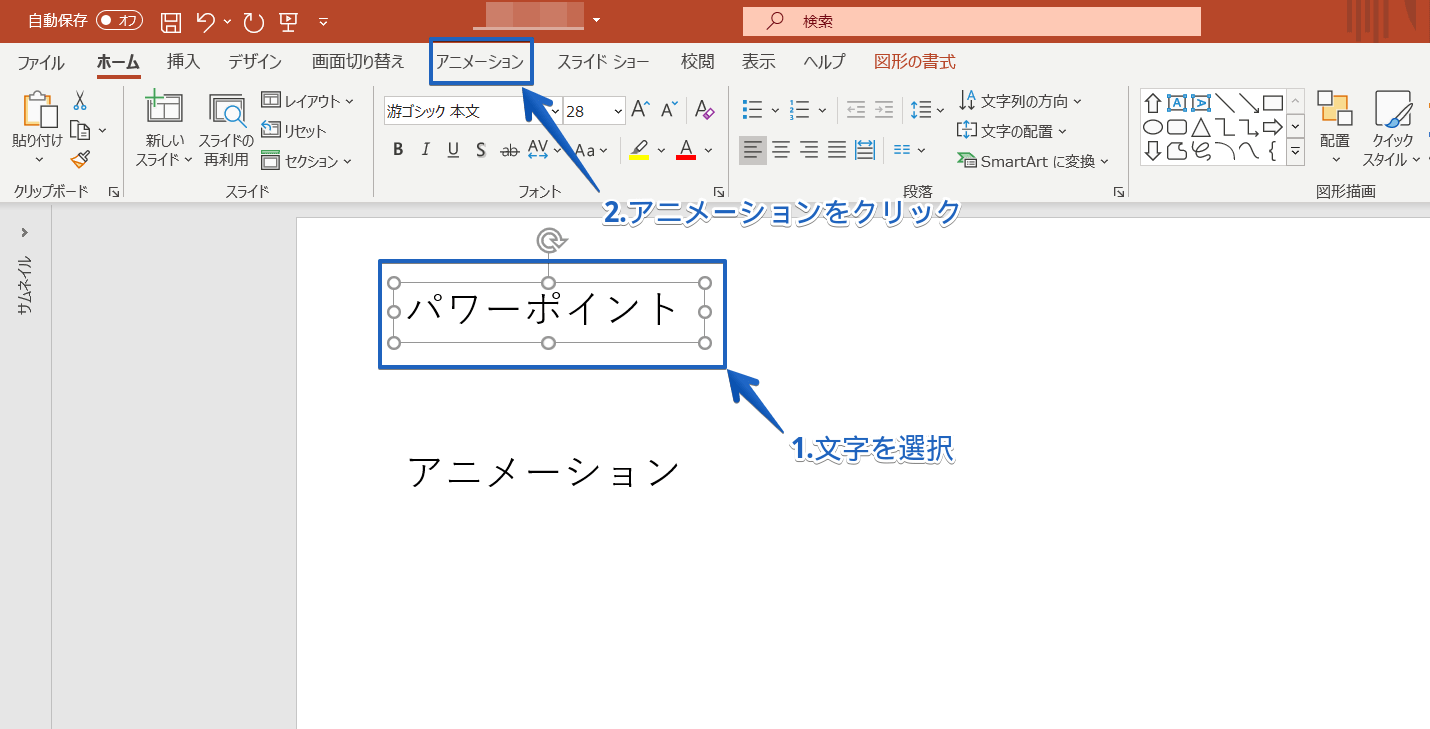
パワーポイント アニメーションで1文字ずつ表示する方法を徹底解説
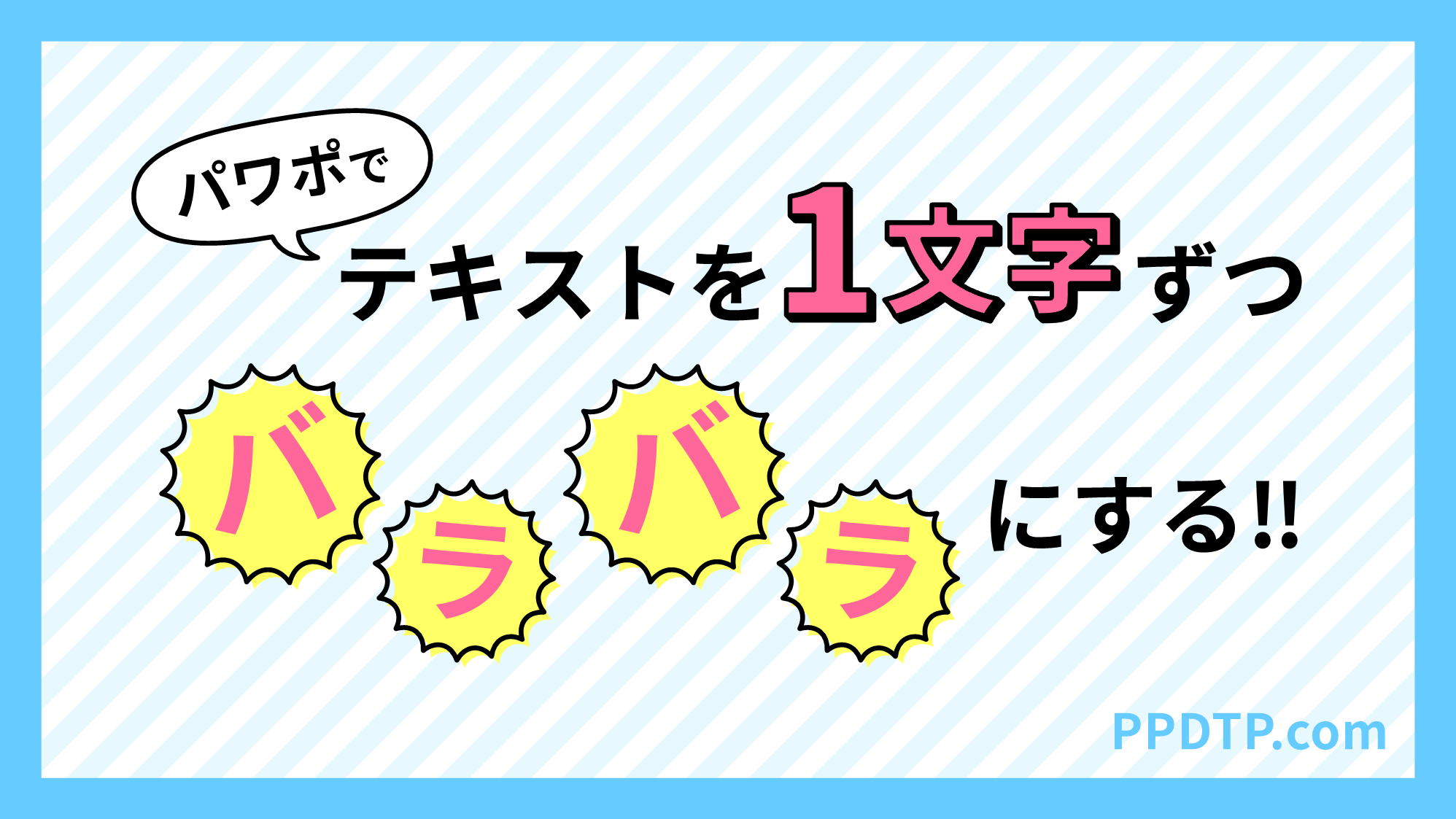
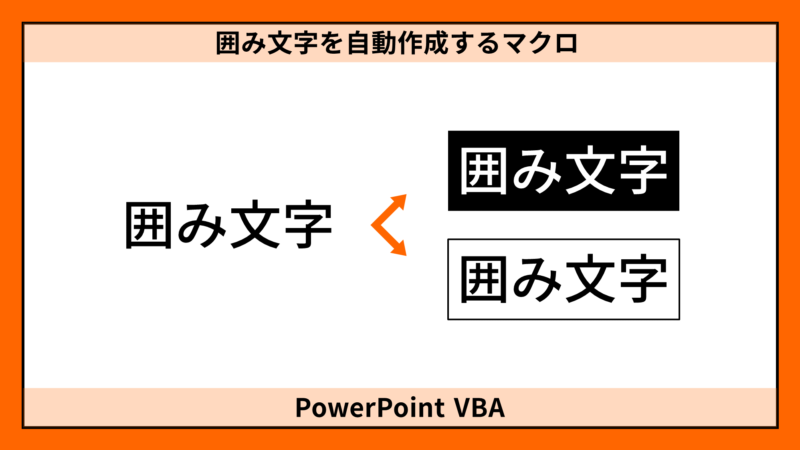
} その18 自転する地球アニメーション See the Pen CSS Tips Earth by Takuro Sakai on CodePen アニメーションを使用して世界地図を左から右に移動させ、あたかも自転しているかのように表現しています。 12ポイント 揃えたい文字だけのテキストボックスを作成しているので、 右寄せも、左寄せでもどちらでも一発で調整 できます。また、 分割するテキストボックスを、数字の桁ごとにさらに分割 することで、このような揃え方もできます。 アニメーションの設定 出現時に見た目が楽しくなるように図形をカラフルな囲み文字のアニメーションを作ります。 それでは、アニメーションの設定をしましょう。 「囲」→「み」→「文」→「字」と出現させたい順に「Shift」を押しながらクリックして選択します。 「囲」→「み」→「文」→「字」の順に作ったのであれば「Ctrl A」キーですべて選択
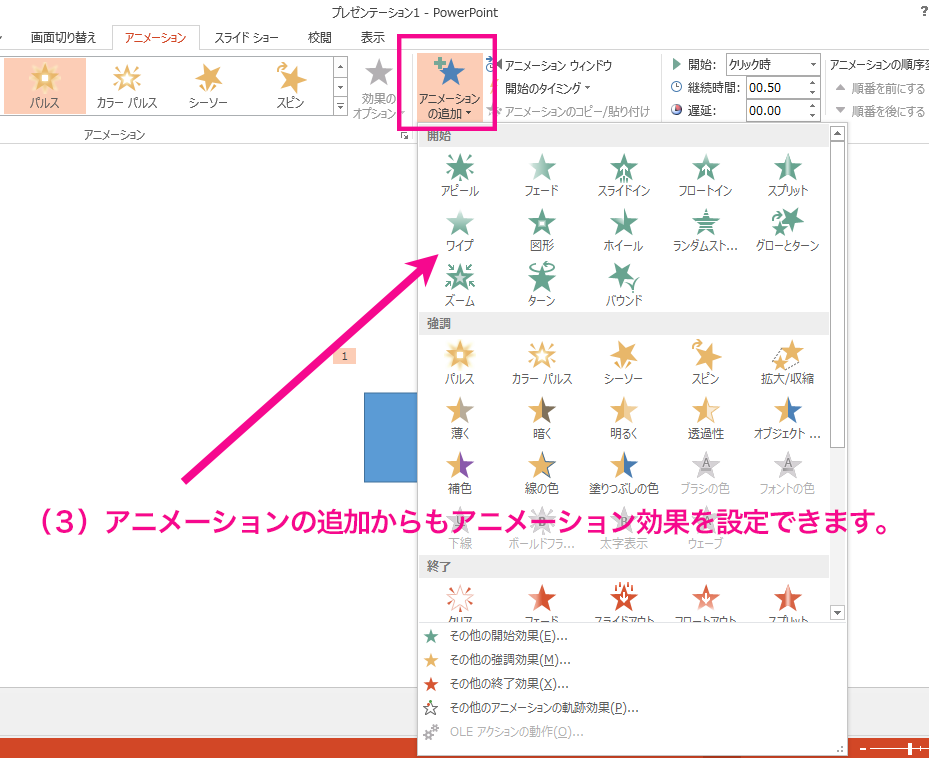
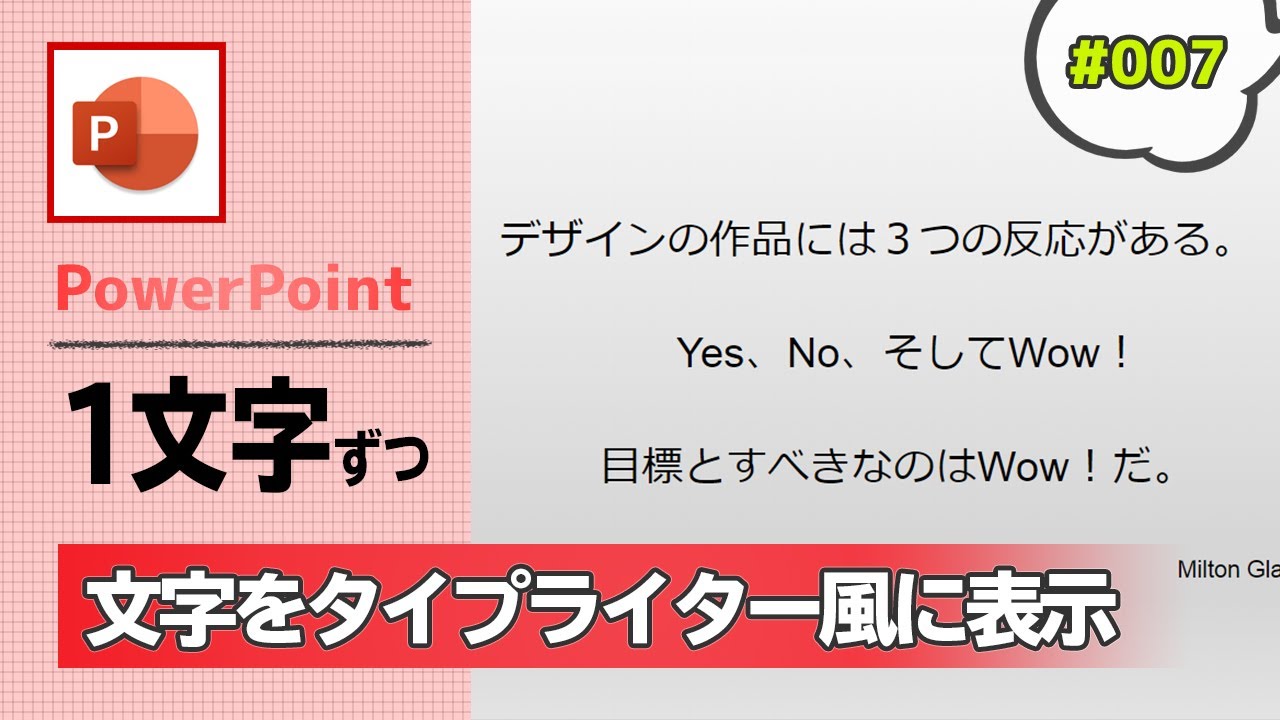
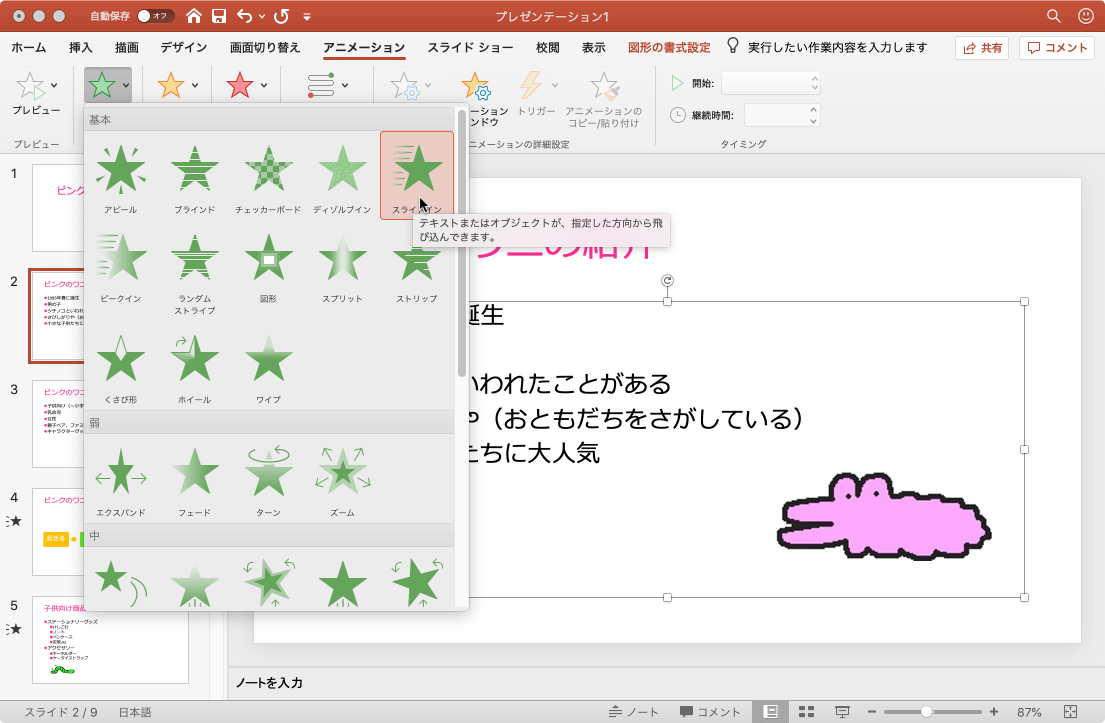
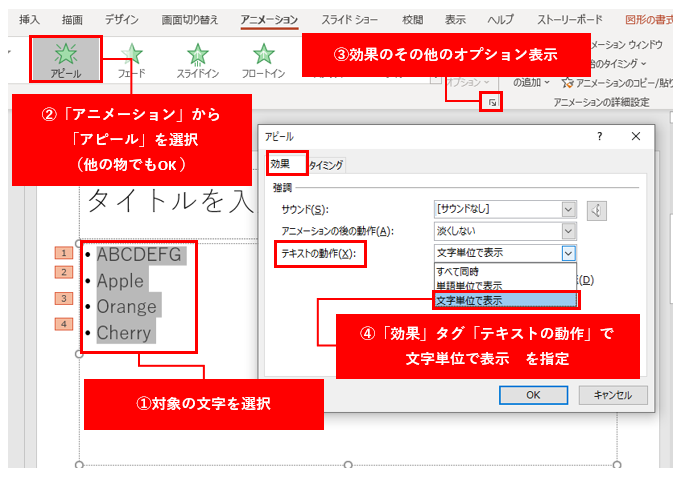
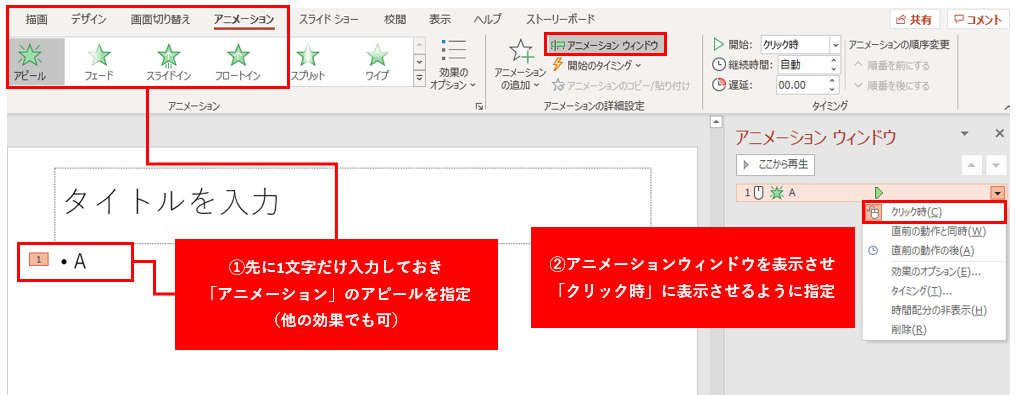
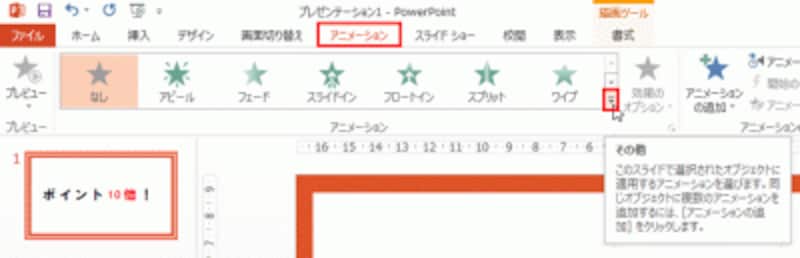
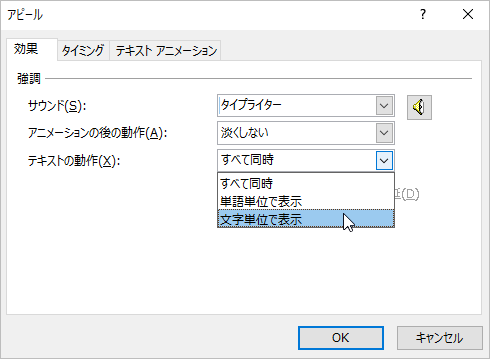
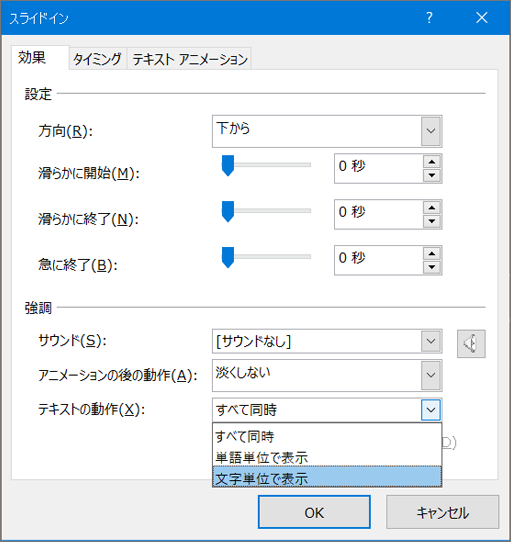
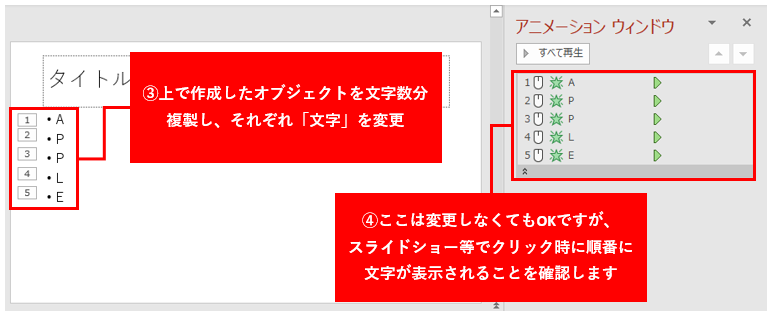
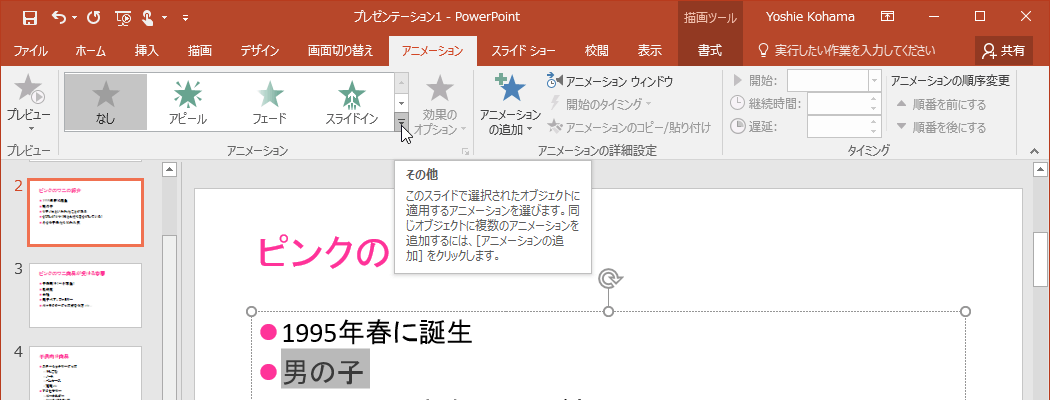
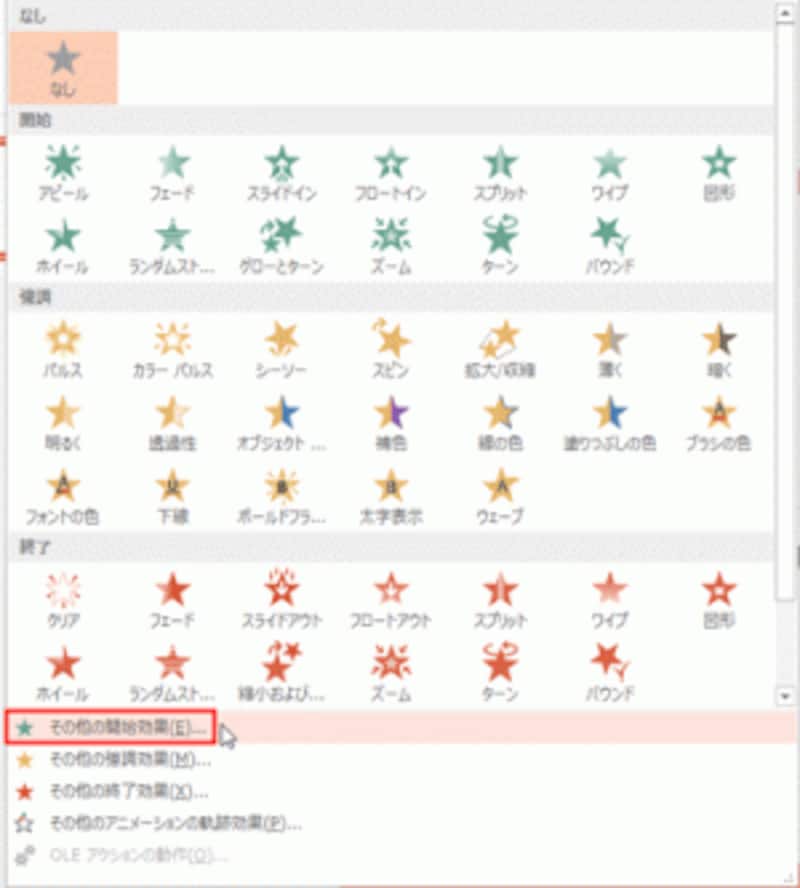
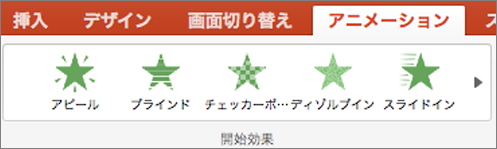
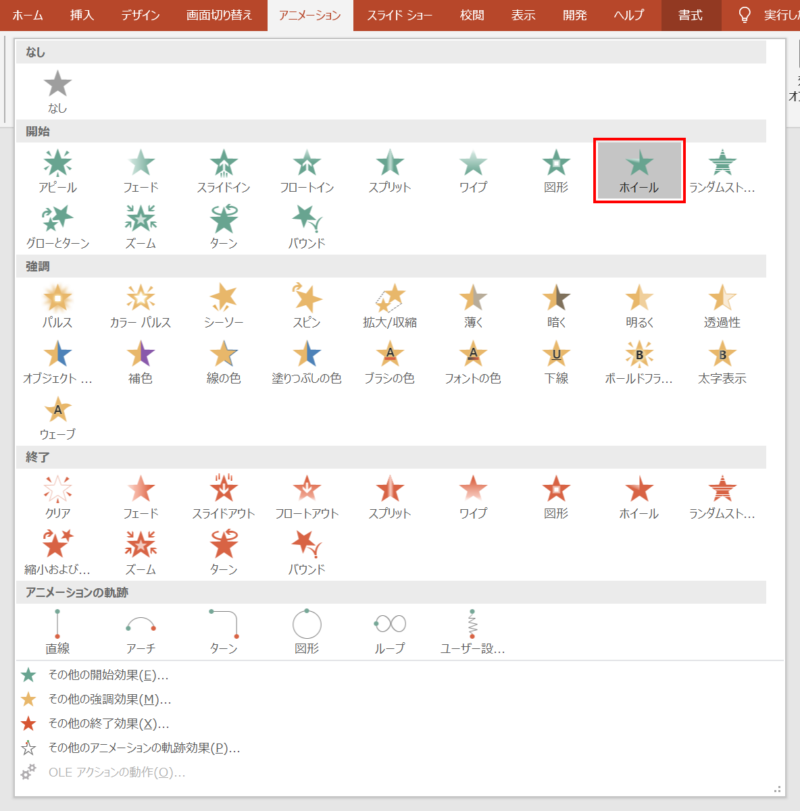
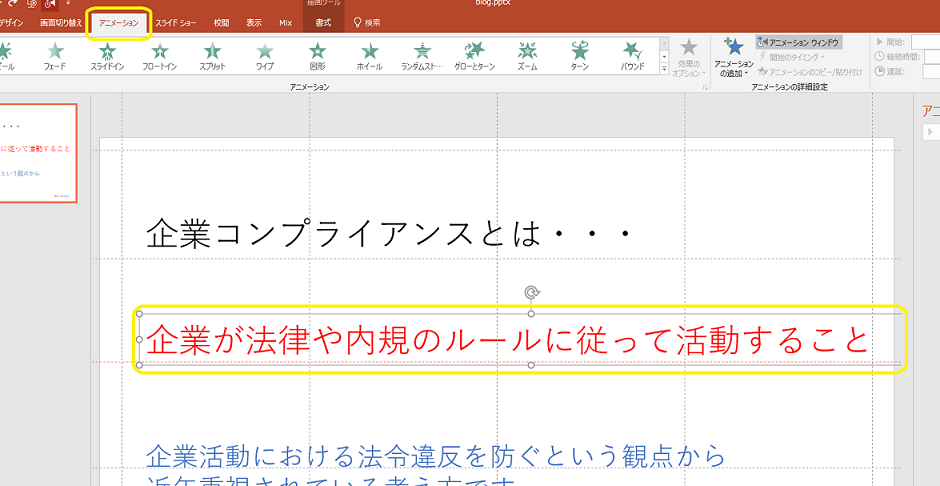
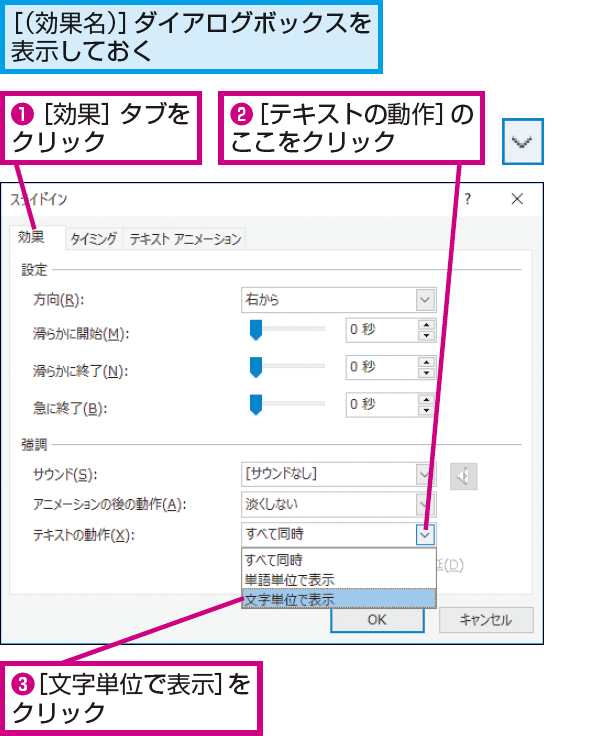
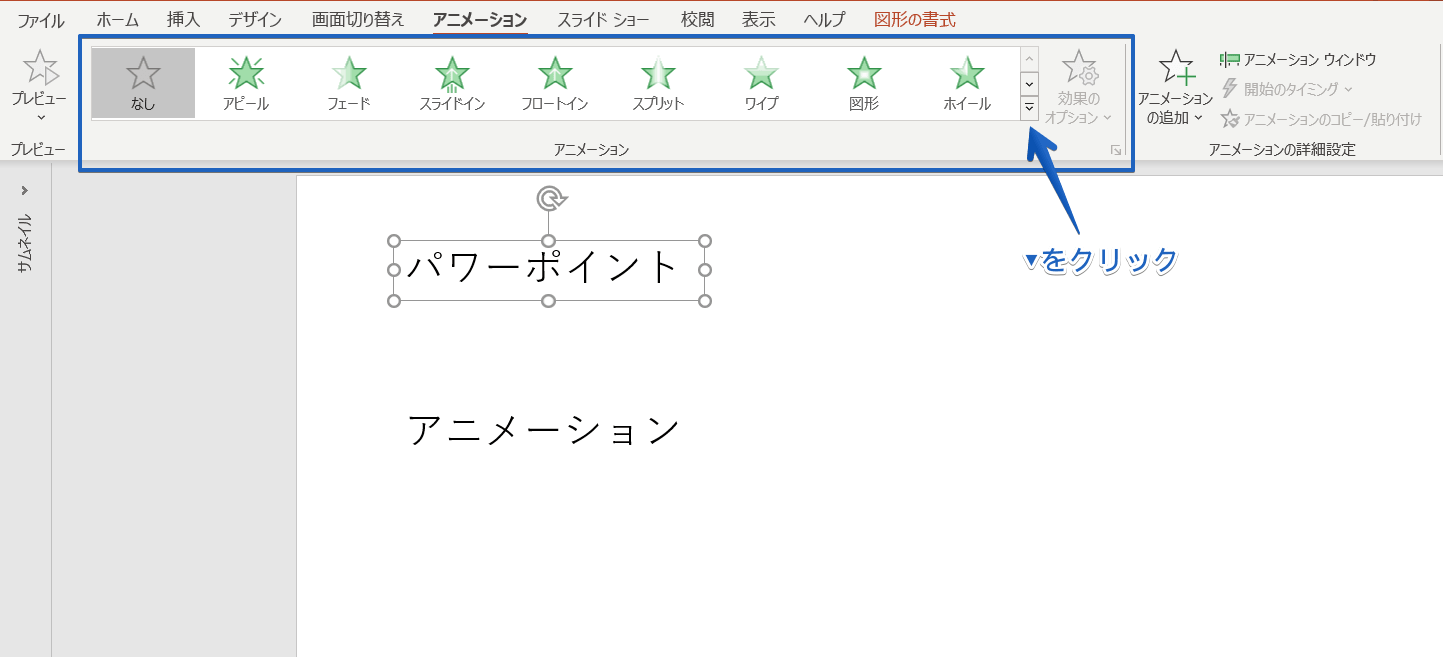
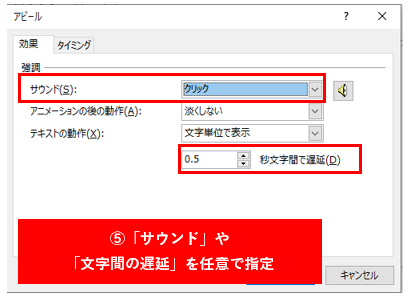
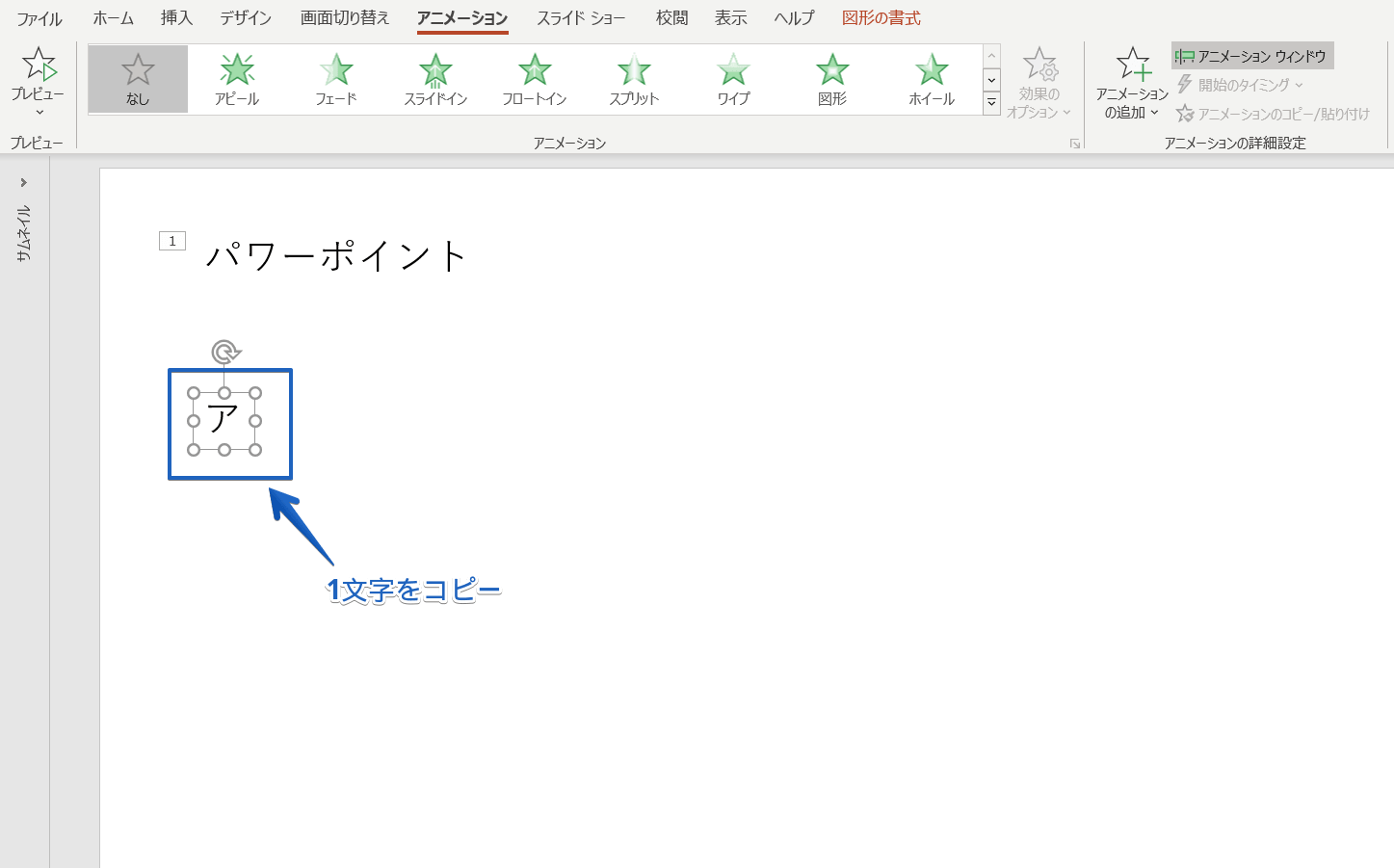
パワーポイントは文字や図形などに動き(アニメーション )をカンタンにつけられます。 でも、1つの文字や図形に、複数のアニメーション効果ってつけれるのでしょうか? 答えはつけれます。 何なら3つでも4つでもカンタンにつけれちゃいます 笑 複数のアニメーションを設定すると、以下のようなアニメーションをカンタンに作成できます。 文字が pointactiveafter { animation pulseMotion 14s linear infinite; 文字に効果を付ける 次に、「アニメーション」のタブに移って、文字を選択して「アピール」の効果を付けます。 これで、文字が表示される効果が付きます。 ただし、この効果だけだと、文字列全体が一気に表示されてしまうので、文字を入力しているように見せるには、一字ずつ表示されるようにします。 それが、次のステップです。
パワーポイント 文字 アニメーション 1文字だけのギャラリー
各画像をクリックすると、ダウンロードまたは拡大表示できます
 |  |  |
 |  |  |
 |  | |
「パワーポイント 文字 アニメーション 1文字だけ」の画像ギャラリー、詳細は各画像をクリックしてください。
 | |  |
 |  |  |
 |  |  |
「パワーポイント 文字 アニメーション 1文字だけ」の画像ギャラリー、詳細は各画像をクリックしてください。
 |  |  |
 |  |  |
 |  |  |
「パワーポイント 文字 アニメーション 1文字だけ」の画像ギャラリー、詳細は各画像をクリックしてください。
 |  |  |
 |  |  |
 |  |  |
「パワーポイント 文字 アニメーション 1文字だけ」の画像ギャラリー、詳細は各画像をクリックしてください。
 |  |  |
 |  |  |
 |  |  |
「パワーポイント 文字 アニメーション 1文字だけ」の画像ギャラリー、詳細は各画像をクリックしてください。
 |  |  |
 |  |  |
 |  |  |
「パワーポイント 文字 アニメーション 1文字だけ」の画像ギャラリー、詳細は各画像をクリックしてください。
 |  |  |
 |  |  |
 |  |  |
「パワーポイント 文字 アニメーション 1文字だけ」の画像ギャラリー、詳細は各画像をクリックしてください。
 |  |  |
 | |  |
 |  |  |
「パワーポイント 文字 アニメーション 1文字だけ」の画像ギャラリー、詳細は各画像をクリックしてください。
 |  |  |
 |  |  |
 |  |  |
「パワーポイント 文字 アニメーション 1文字だけ」の画像ギャラリー、詳細は各画像をクリックしてください。
 |  |  |
 |  |  |
 |  | |
「パワーポイント 文字 アニメーション 1文字だけ」の画像ギャラリー、詳細は各画像をクリックしてください。
 |  |  |
 |  |  |
 |  |  |
「パワーポイント 文字 アニメーション 1文字だけ」の画像ギャラリー、詳細は各画像をクリックしてください。
 |  |  |
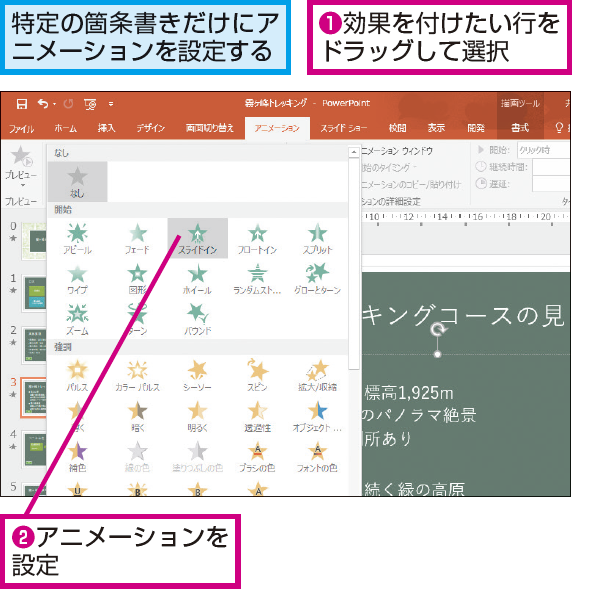
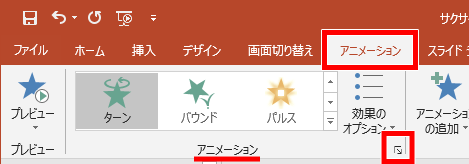
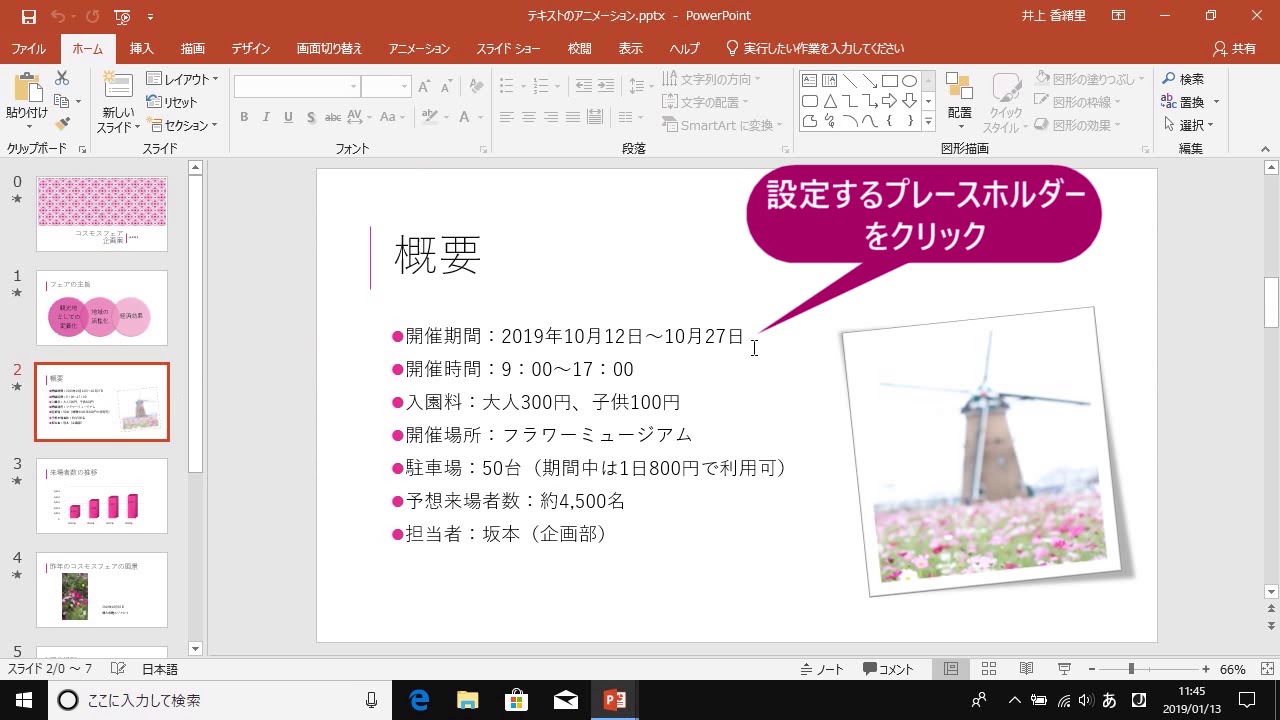
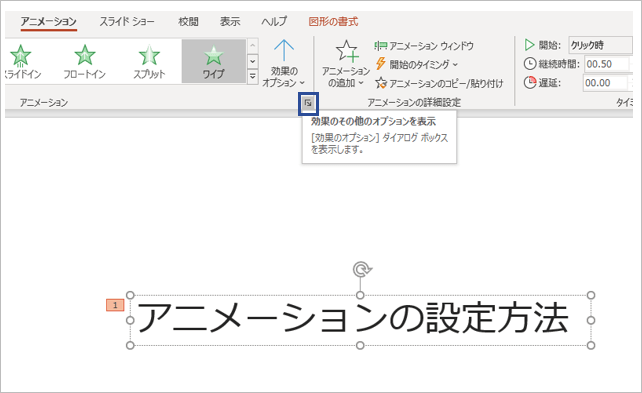
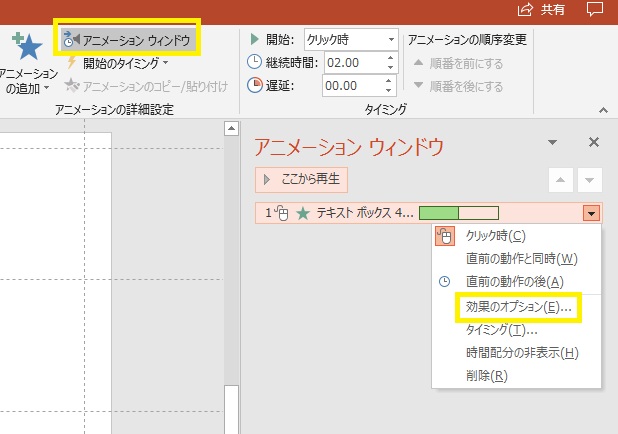
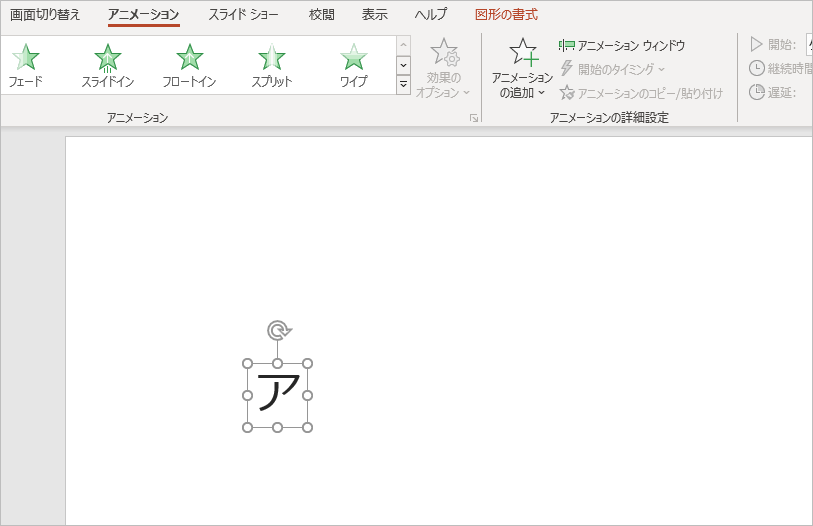
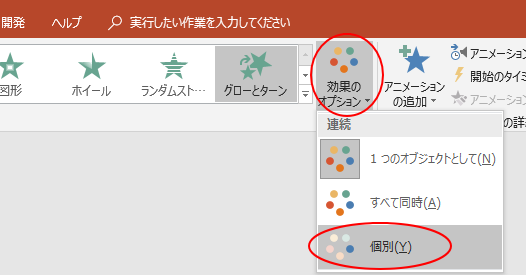
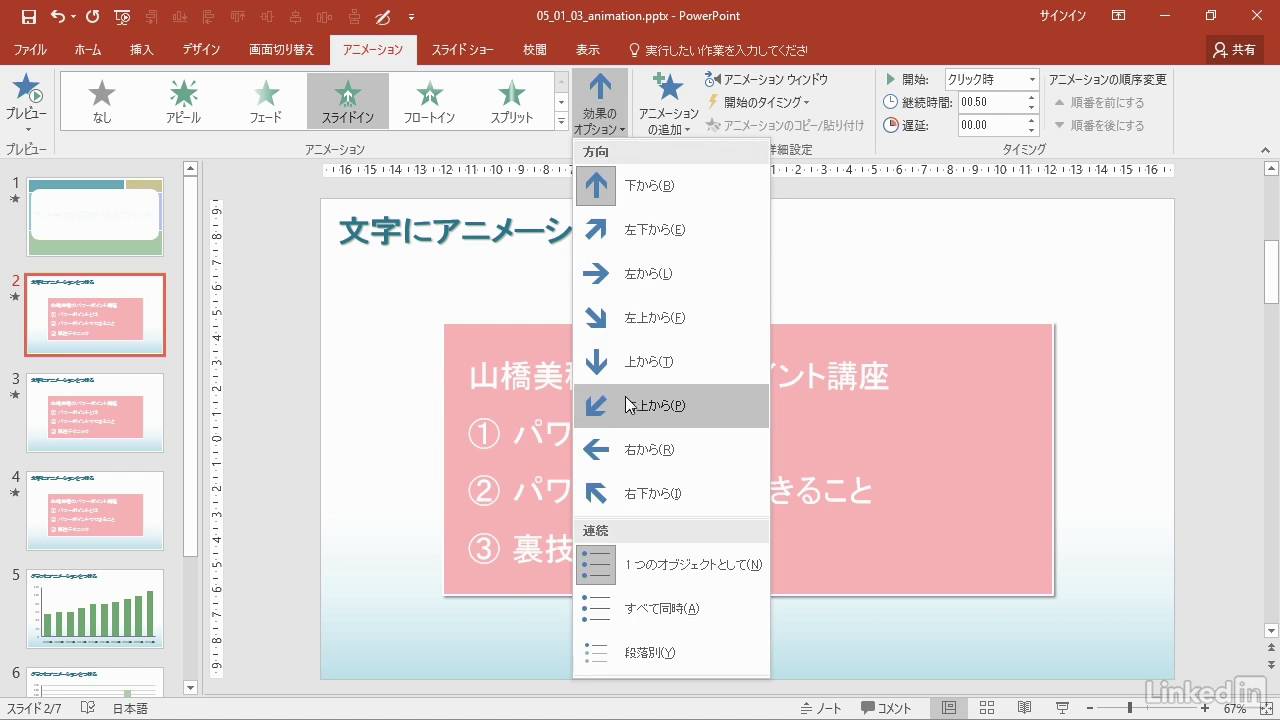
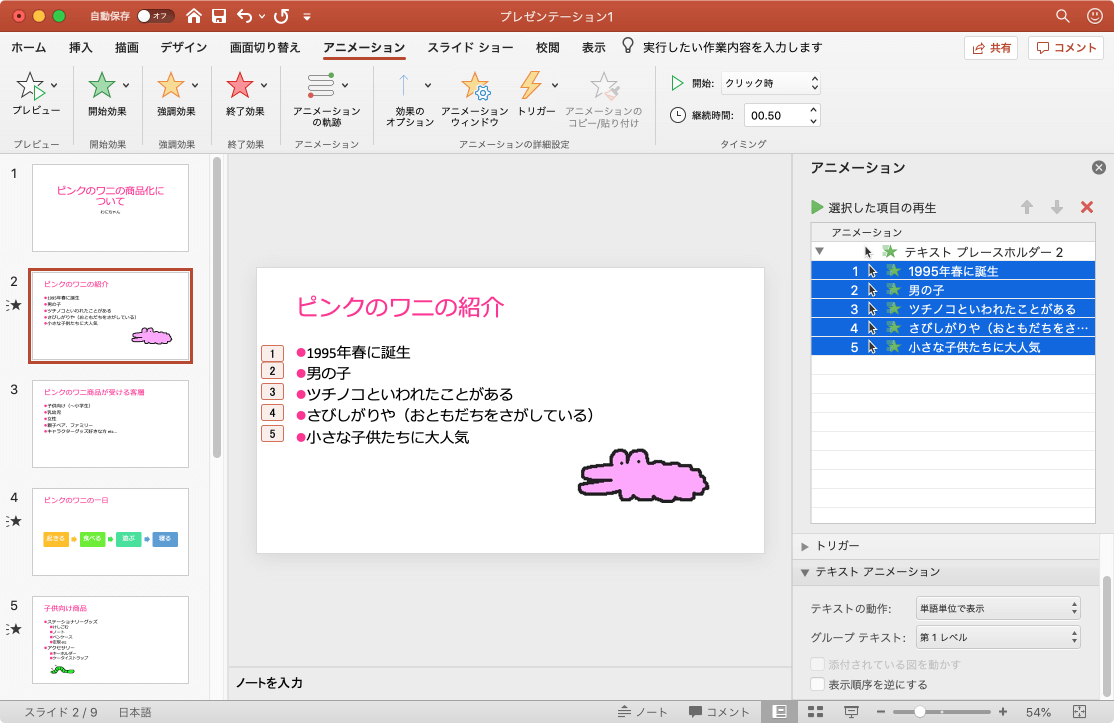
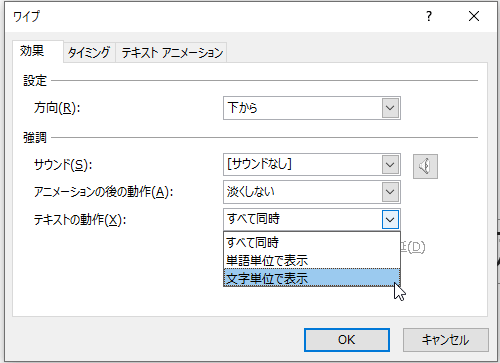
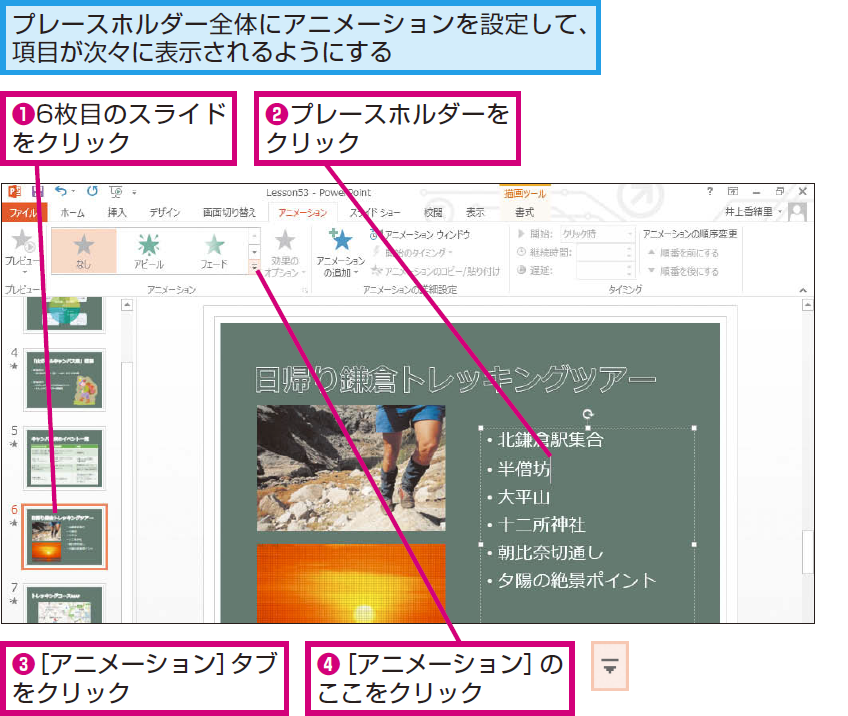
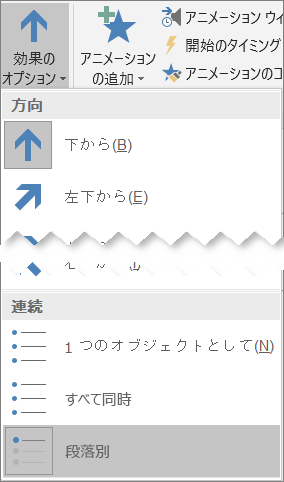
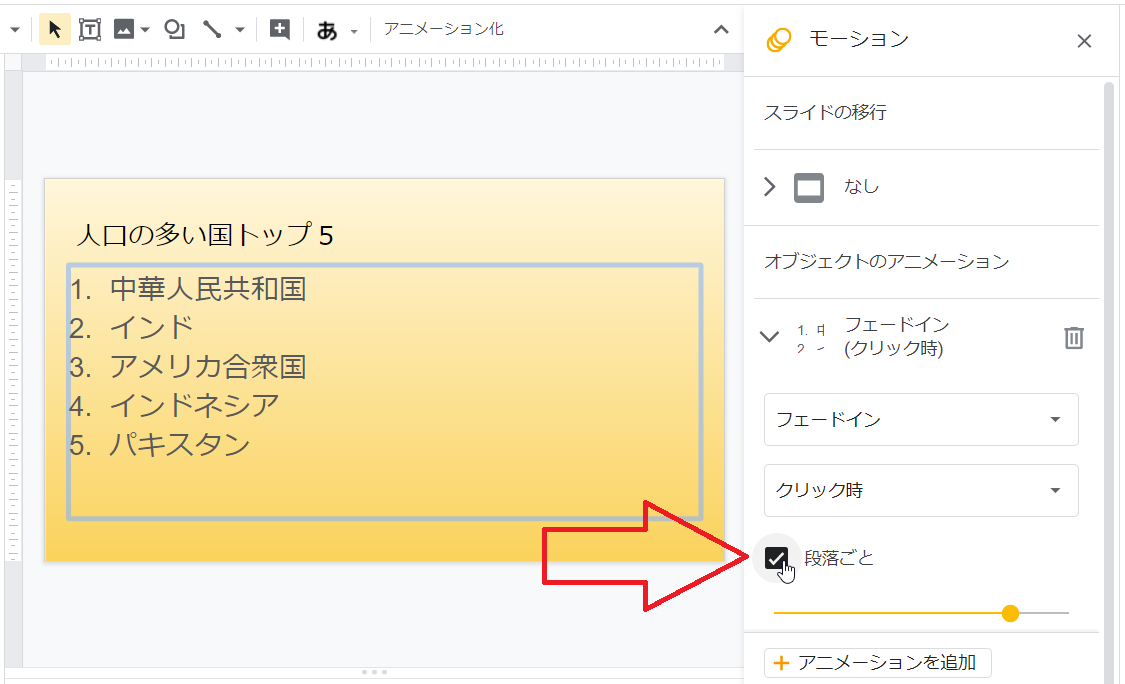
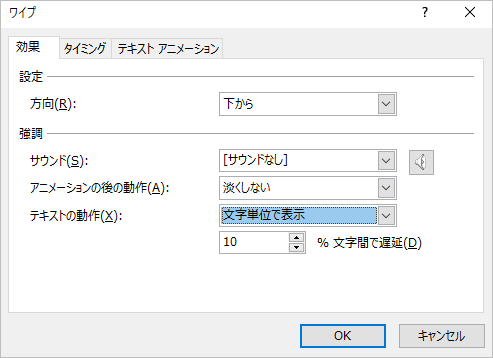
PowerPointの 最近のバージョンでは、テキスト行をアニメーション化して一度に1単語または1文字ずつスライドを入力するのは簡単です。 これらの手順は、PowerPoint 16、PowerPoint 13、PowerPoint 10、PowerPoint Online、およびOffice 365 PowerPointで機能します。 PowerPointドキュメントにテキスト行を入力します。 テキストボックスをクリックして選択しまアニメーション タブを 選択し、 表示、 フェードイン、または フライ イン などのアニメーション を選択します 。 フライ イン などの一部のアニメーションでは、 効果のオプション を選択します。 下、上、左、右など、箇条書きの方向を選択する必要があります。 効果のオプション を選択し、 段落別 を選択して、テキストの段落を一度に 1 つ表示します。 (もう 1 つのオプションで
Incoming Term: パワーポイント 文字 アニメーション 1文字だけ,


0 件のコメント:
コメントを投稿